
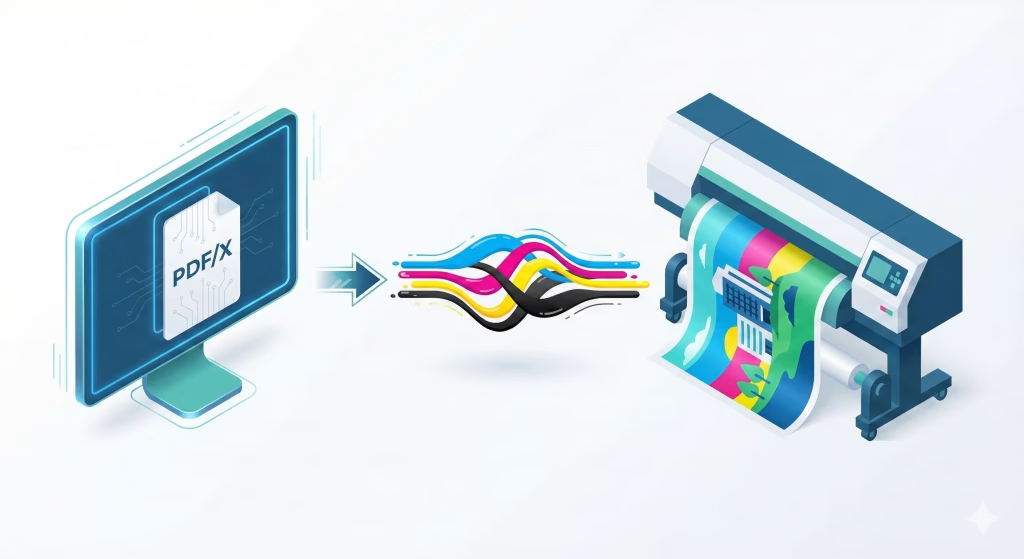
Otrzymujesz od drukarni informację, że Twój plik „nie nadaje się do druku”? Kolory wyglądają inaczej niż na ekranie? Problem leży najczęściej w formacie zapisu. Dowiedz się, czym jest PDF/X i jak przygotować plik, który wydrukuje się dokładnie tak, jak zaplanowałeś.
Dlaczego zwykły PDF nie wystarczy do druku?
Format PDF (Portable Document Format) jest niezwykle uniwersalny – można w nim zapisać tekst, grafikę, elementy interaktywne, a nawet multimedia. Taka elastyczność jest jednak problemem w świecie druku. Zwykły PDF może zawierać kolory w przestrzeni RGB (przeznaczonej dla ekranów), czcionki bez osadzenia, przezroczystości, które RIP drukarki zinterpretuje nieprzewidywalnie, a także elementy, które w ogóle nie mają odpowiednika w druku – jak hiperlinki czy formularze.
Właśnie dlatego branża poligraficzna stworzyła standardy PDF/X – podzbiór formatu PDF, który eliminuje elementy problematyczne i wymusza obecność tych niezbędnych dla poprawnej reprodukcji drukowej.
Co to jest PDF/X i jakie są jego odmiany?
PDF/X (PDF for eXchange) to międzynarodowy standard ISO określający, jakie elementy plik PDF musi zawierać i jakich nie może zawierać, aby nadawał się do profesjonalnego druku. Dwa najważniejsze warianty to:
| Cecha | PDF/X-1a | PDF/X-4 |
| Norma ISO | ISO 15930-1 | ISO 15930-7 |
| Przestrzeń kolorów | Tylko CMYK + Spot | CMYK, RGB, ICC, Spot |
| Przezroczystości | Niedozwolone (spłaszczone) | Dozwolone (natywne) |
| Czcionki | Osadzone (pełne) | Osadzone (pełne lub podzbiory) |
| Warstwy (layers) | Niedozwolone | Dozwolone |
| Profil ICC | Wymagany profil wyjściowy | Wymagany profil wyjściowy |
| Wersja PDF | PDF 1.3 | PDF 1.6 |
| Najlepszy do | Druk offsetowy, pewność | Druk cyfrowy, złożone projekty |
| 💡 Wskazówka od technikadruku.pl: W naszej drukarni obsługujemy oba standardy i pracujemy z profilem ICC FOGRA39 (ISO Coated v2). Dla większości zleceń wielkoformatowych – plakatów, banerów, naklejek – rekomendujemy PDF/X-4, który zachowuje przezroczystości i daje większą elastyczność. |
Kluczowe wymagania pliku PDF/X do druku
Niezależnie od wybranego wariantu, każdy plik PDF/X musi spełniać kilka fundamentalnych warunków:
1. Przestrzeń kolorów CMYK
Druk wykorzystuje cztery farby: Cyan, Magenta, Yellow i Key (Black). Jeśli Twój projekt jest w RGB, kolory zostaną automatycznie przeliczone, co prawie zawsze powoduje ich zmianę – zwłaszcza intensywne niebieski, zielenie i pomarańcze wyglądają na „przygaśnięte”. Konwersję na CMYK najlepiej wykonać samodzielnie, korzystając z profilu ICC FOGRA39 (ISO Coated v2) – to standard, którego używamy w technikadruku.pl.
2. Osadzenie czcionek
Wszystkie czcionki muszą być w pełni osadzone w pliku. Brak osadzenia powoduje ich zamianę na domyślne (np. Courier), co rujnuje projekt. W PDF/X osadzenie czcionek jest wymuszone standardem – program nie pozwoli wygenerować pliku bez nich.
3. Spady (bleed) 3–5 mm
Spady to zapas grafiki wychodzący poza linię cięcia. Przy druku wielkoformatowym w technikadruku.pl wymagamy minimum 3 mm spadu z każdej strony, a dla banerów i roll-upów – 5 mm. Brak spadów oznacza białe krawędzie po cęciu.
4. Rozdzielczość minimum 300 DPI
Dla druku standardowego obowiązuje rozdzielczość 300 DPI (pikseli na cal). W druku wielkoformatowym – plakaty, banery oglądane z odległości – akceptowalna jest rozdzielczość 100–150 DPI w skali 1:1. Najważniejsze to unikać skalowania w górę niskiej rozdzielczości – 72 DPI z internetu to za mało nawet na baner.
5. Brak elementów niedrukowalnych
PDF/X eliminuje elementy, które nie mają sensu w druku: skrypty JavaScript, osadzone pliki dźwiękowe i wideo, formularze, hiperlinki (jako aktywne elementy), komentarze i adnotacje. To gwarancja, że plik zawiera wyłącznie to, co trafi na papier.
Jak zapisać PDF/X – instrukcja krok po kroku
Adobe InDesign
Eksportując z InDesign, wybierz Plik → Eksportuj → Adobe PDF (Druk). W oknie eksportu:
- W polu „Standard” wybierz PDF/X-1a:2001 lub PDF/X-4:2010
- W zakładce „Wyjście” (Output) ustaw konwersję kolorów na „Konwertuj na profil docelowy”
- Profil docelowy: ISO Coated v2 (FOGRA39)
- W zakładce „Znaczniki i spadki” (Marks and Bleeds) ustaw spad na 3–5 mm
- Sprawdź, czy opcja „Osadź czcionki” jest aktywna (w PDF/X jest domyślna)
Adobe Illustrator
Zapisz jako → Adobe PDF. W oknie wybierz odpowiedni preset PDF/X z listy standardu. Pamiętaj o ustawieniu spadów w dokumencie (Plik → Ustawienia dokumentu → Spady). W zakładce „Wyjście” wybierz profil CMYK ISO Coated v2 (FOGRA39) i konwersję na profil docelowy.
CorelDRAW
Plik → Publikuj jako PDF. W ustawieniach PDF kliknij „Ustawienia” i przejdź do zakładki „Wstępne sprawdzanie” (Preflight). Wybierz profil PDF/X-1a lub PDF/X-4. Ustaw spady w zakładce „Na etapie wydruku wstępnego”. CorelDRAW automatycznie osadzi czcionki i przekonwertuje kolory.
Najczęstsze błędy przy przygotowywaniu PDF do druku
- Czarny tekst w RGB – zamiast czystego K=100% stosowany jest czarny złożony z CMYK (np. C60 M60 Y60 K100), co powoduje rozmazanie drobnego tekstu i ogromne zużycie farby. Rozwiązanie: czarny tekst zawsze jako 0/0/0/100.
- Overprint białego – białe elementy z włączonym nadrukiem (overprint) stają się niewidoczne, bo „nakrywają” niższy kolor. Trzeba wyłączyć overprint dla białych obiektów.
- Brak spadów – grafika kończy się dokładnie na krawędzi strony. Po obcięciu pojawiają się białe paski. Zawsze dodawaj 3–5 mm spadu.
- Niska rozdzielczość zdjęć – zdjęcia z internetu (72 DPI) wyglądają ostro na ekranie, ale w druku są rozmazane. Minimum 300 DPI dla formatów do A3, 150 DPI dla plakatów, 100 DPI dla banerów.
- Profil RGB zamiast CMYK – zwłaszcza częste przy eksporcie z Canvy, PowerPoint czy programów biurowych. Jeśli musisz użyć tych narzędzi, eksportuj PDF i przekonwertuj w Acrobat Pro.
Checklist przed wysłaniem pliku do drukarni
- ✓ Format PDF/X-1a lub PDF/X-4
- ✓ Przestrzeń kolorów CMYK z profilem ICC FOGRA39
- ✓ Wszystkie czcionki osadzone
- ✓ Spadki 3–5 mm z każdej strony
- ✓ Rozdzielczość obrazów min. 150–300 DPI (zależnie od formatu)
- ✓ Czarny tekst: C=0, M=0, Y=0, K=100
- ✓ Brak elementów RGB, hiperlinków, przezroczystości (w PDF/X-1a)
- ✓ Prawidłowy rozmiar dokumentu z uwzględnieniem spadów
- ✓ Walidacja w Acrobat Preflight lub veraPDF
| Masz wątpliwości co do swojego pliku? Wyślij go do nas na produkcja@technikadruku.pl – sprawdzimy go bezpłatnie i doradzimy najlepsze ustawienia. |


